
Puedes añadir fácilmente los gastos directamente Truster mientras creas una factura o editas un borrador de factura ya existente.
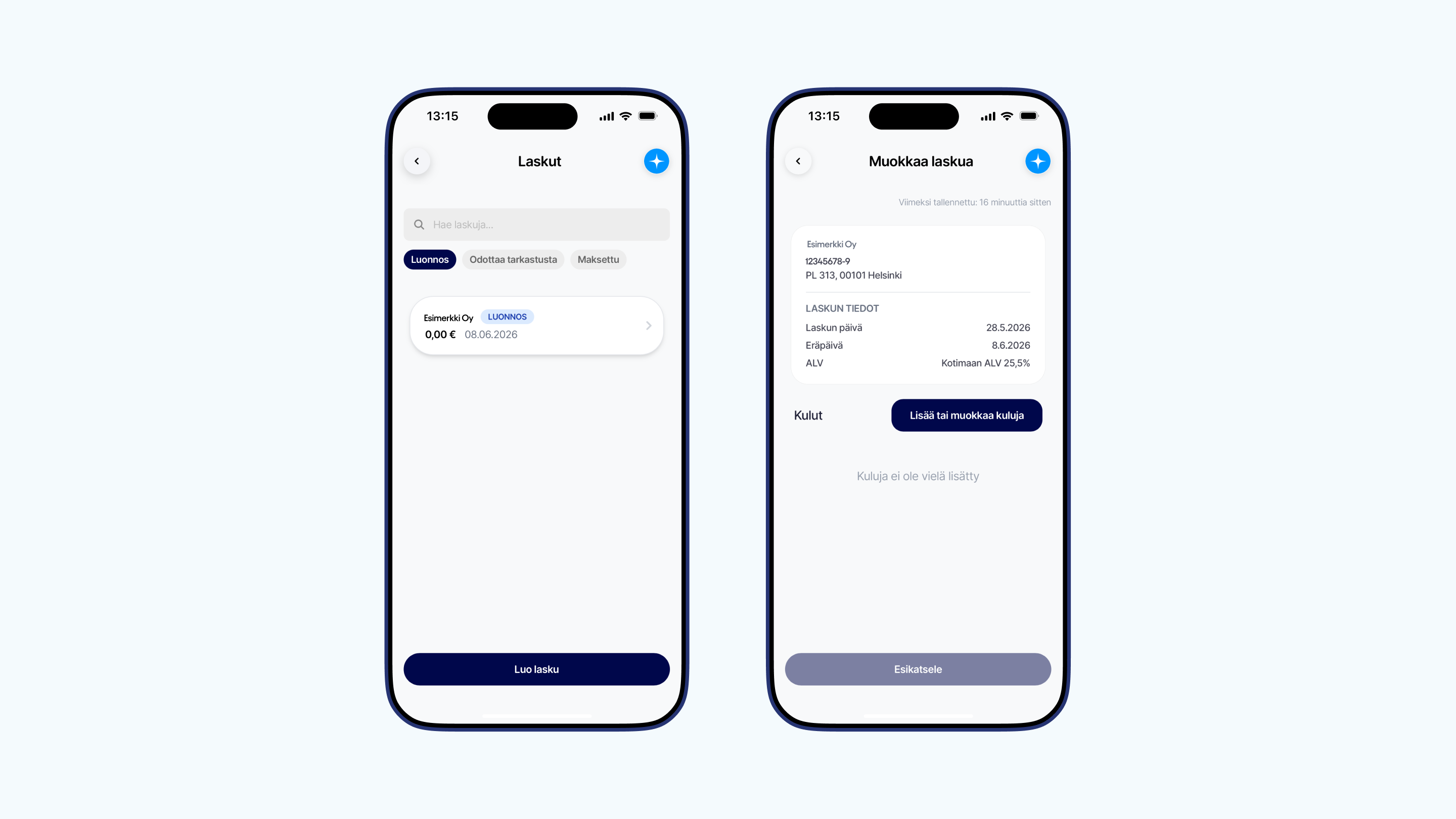
1. Empieza por la factura
Abre Truster y ve a la factura a la que quieras añadir gastos. Crea una nueva factura o abre un borrador de factura existente en la sección «Facturas».
Selecciona «Añadir fila » y, a continuación, «Añadir o modificar gastos».
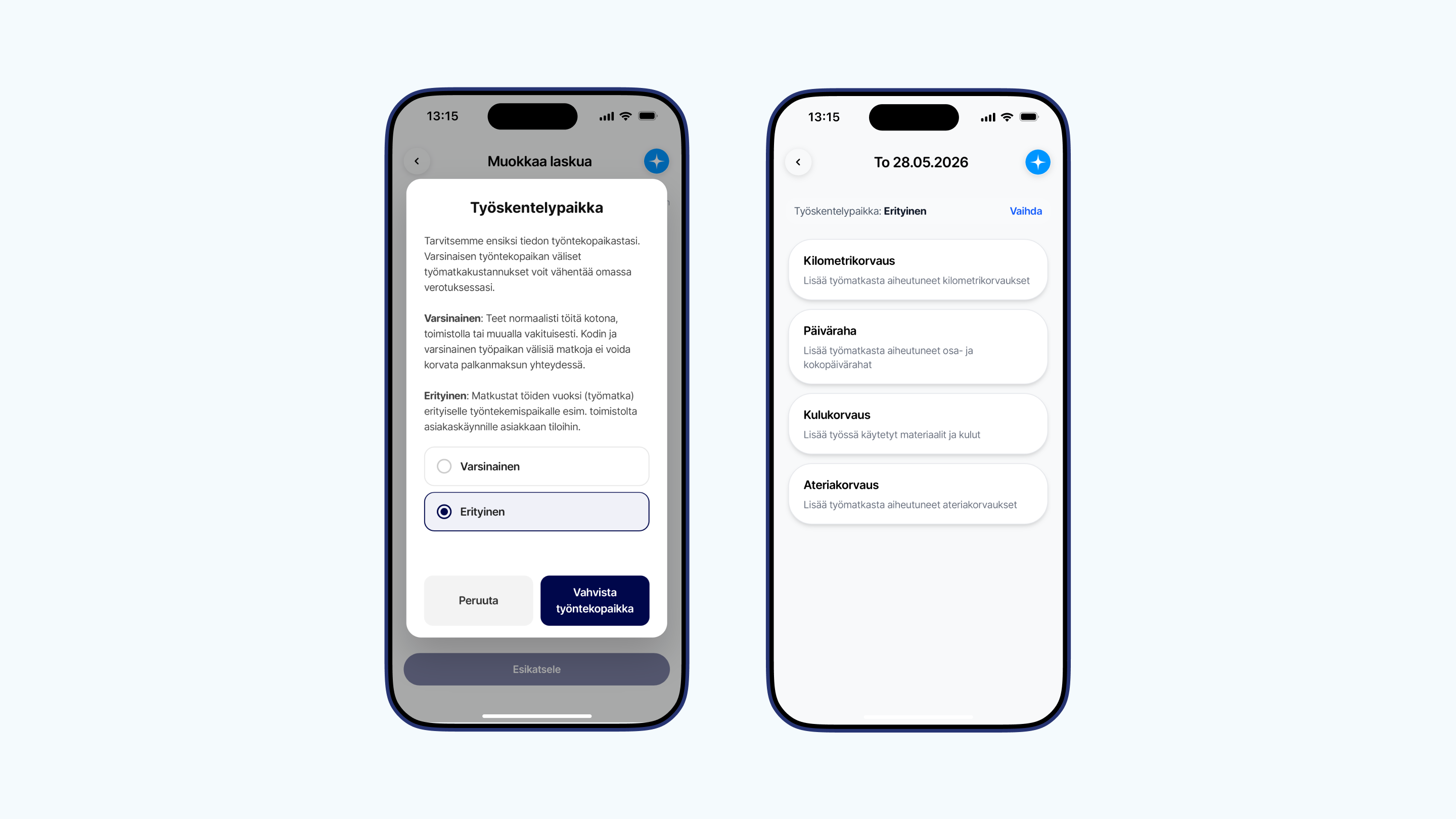
2. Selecciona el lugar de trabajo
Cuando añadas gastos, selecciona «Específico» como lugar de trabajo.
Si trabajas habitualmente en el mismo lugar, como en casa o en la oficina, se considera un lugar de trabajo propiamente dicho. En ese caso, por lo general no se reembolsan los desplazamientos entre el domicilio y el lugar de trabajo.
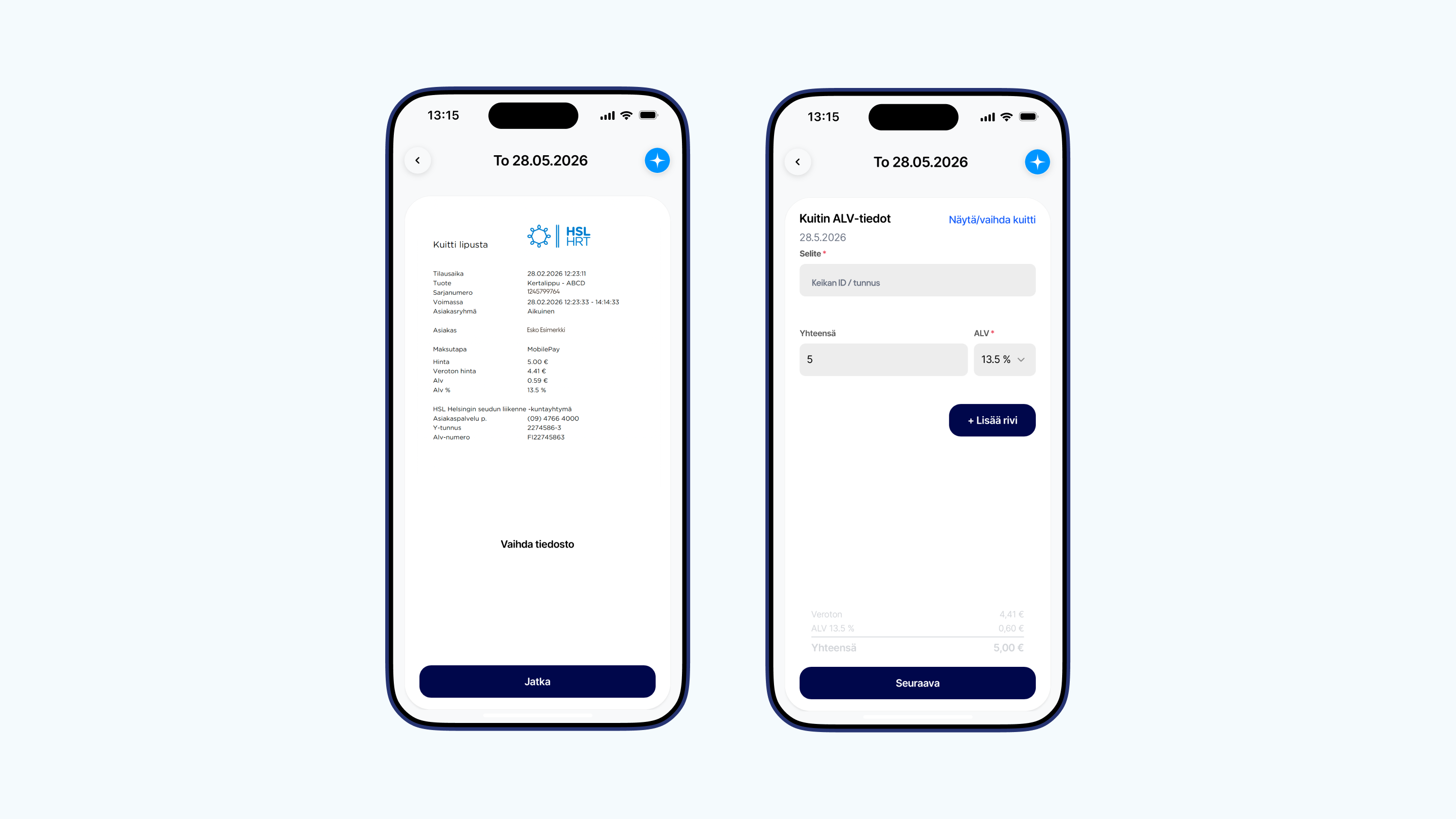
3. Añade los gastos con recibo
Selecciona la fecha a la que deseas añadir el gasto y pulsa «Editar». A continuación, selecciona «Reembolso de gastos».
Añadir recibo
- Haz una foto del recibo o sube el archivo
- introduce el importe del gasto
- añadir los datos del IVA según el recibo
Compras nacionales: introduce el importe total y el IVA que figura en el recibo.
Compras en el extranjero: introduce el importe en euros y el IVA al 0 %.
Añadir una explicación
Indica siempre a qué se refiere el gasto, por ejemplo: nombre del trabajo, número de trabajo, referencia del trayecto. Cuanto más detallada sea la descripción, más rápido se tramitará.
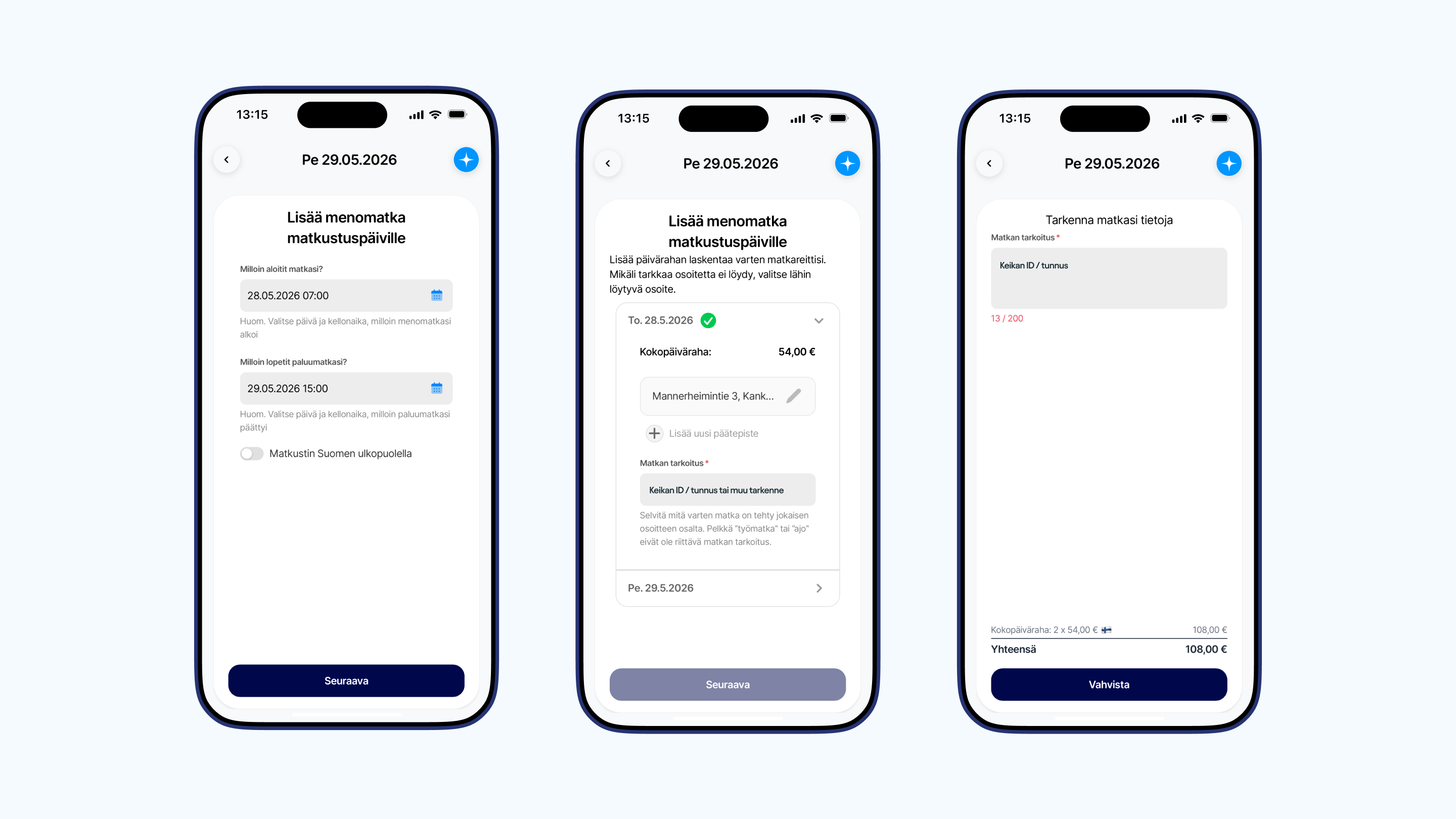
4. Aumentar las dietas
Si el viaje de trabajo da derecho a una dieta, selecciona «Dieta» y rellena:
- hora de inicio y de finalización del viaje
- ruta
- destino
- motivo del viaje
No basta con decir simplemente «viaje de trabajo»; explica con más detalle de qué trabajo se trataba. También puedes elegir si se le cobra la dieta al cliente.
5. Aumentar las indemnizaciones por kilometraje
Selecciona «Indemnización por kilometraje » y rellena:
- dirección de origen
- destino
- duración del viaje
- motivo del viaje
- medio de transporte
Si el trayecto incluyó varias paradas, añádelas a la ruta. Si regresaste al punto de partida, selecciona «Incluir el trayecto de vuelta». Si te desplazas en coche, añade también la matrícula.
6. Revisa y confirma
Una vez añadidos todos los gastos, revisa los datos y asegúrate de que se han adjuntado los recibos. Pulsa «Confirmar».
Un recordatorio importante
Los gastos añadidos deben estar siempre relacionados con el trabajo realizado y estar debidamente justificados. Los gastos se verificarán durante el proceso de cálculo de la nómina.